1Die Starter-Ansicht
Nach der Anmeldung unter app.facturado.de sehen Sie links das Hauptmenü. Im Starter-Paket ist es auf das reduziert, was Sie zum Verkaufen und Einkaufen brauchen — dazu die Stammdaten, auf denen beides aufbaut. Alles, was Ihr Paket nicht enthält, blendet facturado aus, statt Sie in leere Masken laufen zu lassen.
Die Übersicht, Ihr E-Mail-Postfach direkt im ERP und alle Dateien, die facturado erzeugt hat.
Angebote, Aufträge und Ausgangsrechnungen — der Weg von der Kundenanfrage bis zur E-Rechnung.
Bedarfe, Anfragen an Lieferanten, Bestellungen und Eingangsrechnungen.
Lieferscheine an Ihre Kunden im Warenausgang, gelieferte Ware Ihrer Lieferanten im Wareneingang.
Konten für Kunden und Lieferanten sowie Ihre Artikel.
Rechts oben öffnet Ihr Avatar die Einstellungen und Mein Profil. Daneben sitzen der KI-Assistent und die Kamera, mit der Sie Belege scannen, fotografieren oder hochladen.
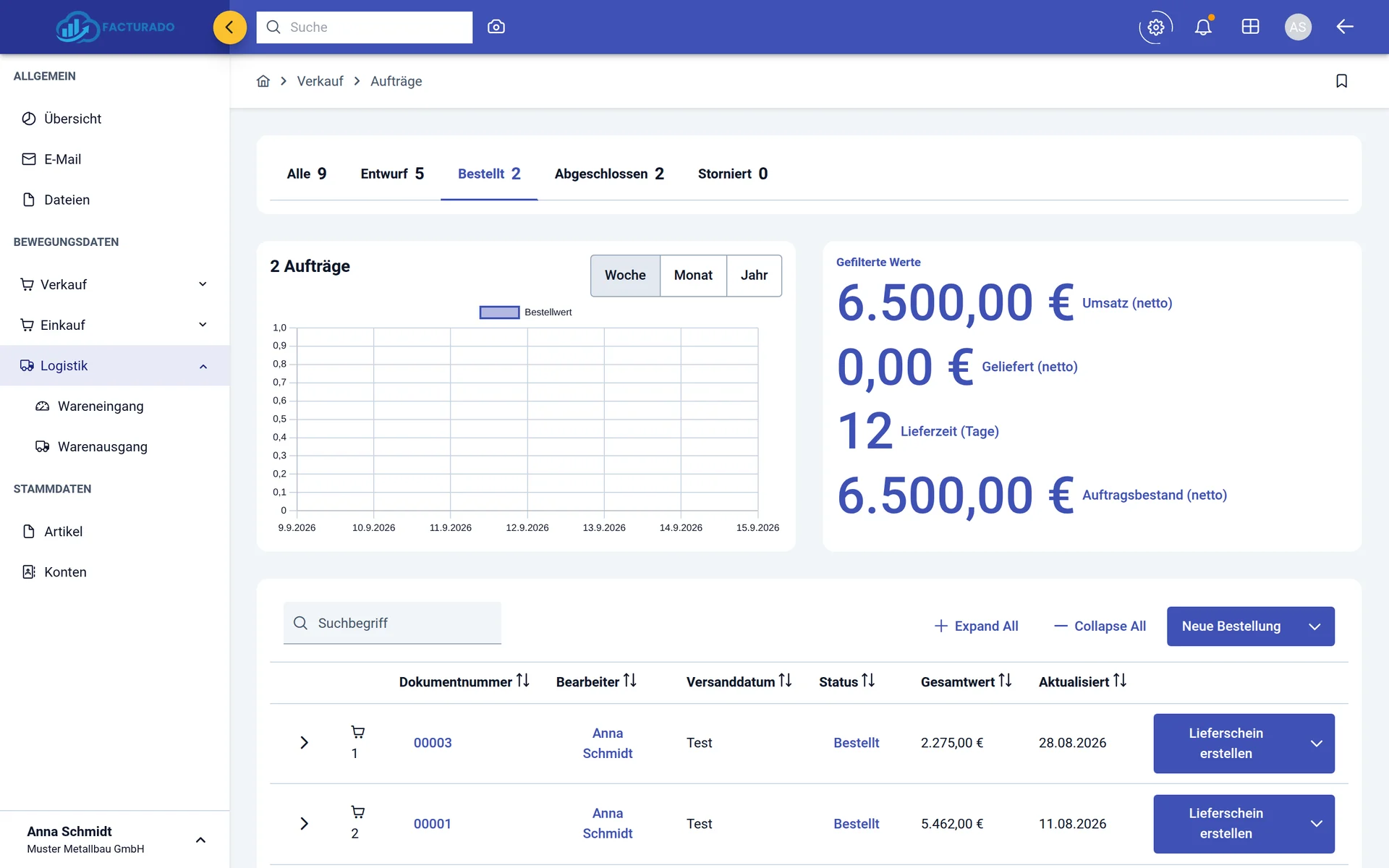
Alle Listen funktionieren gleich: Oben rechts legt ein Button einen neuen Beleg an, und jede Zeile hat einen eigenen Button mit einem kleinen Pfeil ▾ für weitere Aktionen — etwa aus einem Angebot einen Auftrag machen. In dieser Anleitung steht „Zeile ▾“ für genau dieses Menü.
2Erste Schritte
Ihre Zugangsdaten erhalten Sie per E-Mail mit dem Betreff „Ihr facturado System ist bereit“. Ändern Sie das mitgeschickte Passwort nach der ersten Anmeldung unter
- 1Internes Konto ausfüllen
Firmenname, Anschrift, USt-IdNr., Bankverbindung, Logo und Nummernkreise.
- 2E-Mail-Adresse verbinden
Damit Belege aus Ihrem eigenen Postfach verschickt werden.
- 3Mitarbeiter einladen
Unter
AvatarEinstellungenInterne Benutzer ; welche Bereiche jemand sieht, regeln die Benutzergruppen. - 4Kunden, Lieferanten und Artikel anlegen
Oder direkt aus dem ersten Beleg heraus erfassen.
- 5Ersten Beleg schreiben
Angebot, Rechnung oder Bestellung — ab hier arbeiten Sie im Tagesgeschäft.
3Internes Konto einrichten
Das interne Konto ist Ihre eigene Firma. Aus ihm stammen Absender, Anschrift, Bankverbindung und Logo auf jedem Beleg — und die Pflichtangaben jeder E-Rechnung. Es wird bei der Bereitstellung Ihres Systems unter dem Namen „Admin“ angelegt; Sie müssen es nur noch vervollständigen.
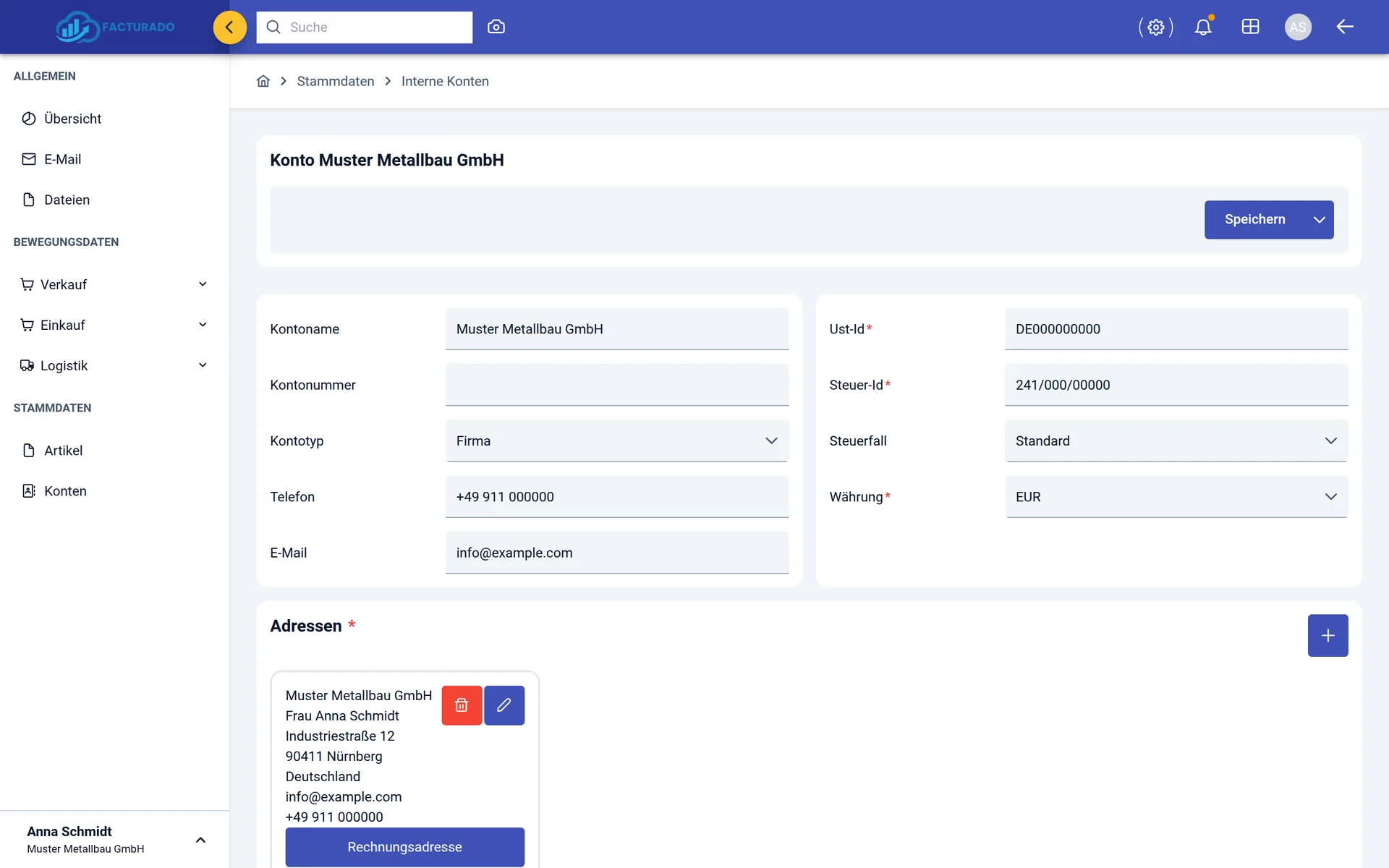
Für eine gültige E-Rechnung braucht facturado Ihre Anschrift, USt-IdNr. oder Steuernummer und eine Bankverbindung — plus Name, E-Mail und Telefon des Mitarbeiters, der den Beleg bearbeitet.
Kontoname (Ihr Firmenname), Ust-Id, Steuer-Id, Währung, Steuerfall, Telefon und E-Mail.
Mit + eine Adresse anlegen und als Rechnungsadresse markieren: Firmenname, Straße, Postleitzahl, Stadt, Land, E-Mail.
Kontoinhaber, IBAN, BIC und Bankname — erscheinen auf der Rechnung und in der E-Rechnung.
Bezeichnung, Zahlungsziel (Tage), Skonto (%) und Skontotage — z. B. „14 Tage 2 % Skonto, 30 Tage netto“.
Firmenlogo, ein PDF Hintergrundbild als digitales Briefpapier und die PDF Fußzeile mit Geschäftsführung, Registergericht und Bank.
Je Belegart Präfix, Datum (keins, Jahr, Monat oder Tag), Anzahl Stellen und Suffix. Die Nummer wird erst vergeben, wenn das PDF erzeugt wird.
Betreff und Text für Angebot, Auftragsbestätigung, Rechnung, Mahnungen, Bestellanfrage, Bestellung und mehr — mit Platzhaltern für Belegnummer und Empfänger.
Welche Mitarbeiter in dieser Firma arbeiten. Erst speichern, dann Benutzer hinzufügen.
Im Starter-Paket ist ein internes Konto enthalten. Führen Sie mehrere Firmen, legen Sie mit Professional weitere an und wechseln Sie zwischen ihnen links oben im Profilbereich des Menüs.
4E-Mail-Adressen einrichten
facturado verschickt Angebote, Rechnungen und Bestellungen über Ihr eigenes Postfach — Ihre Kunden sehen Ihre Adresse als Absender, nicht die eines fremden Dienstes. Über dieselbe Verbindung liest facturado das Postfach, damit Sie eingehende Belege direkt übernehmen können. Sie brauchen dafür nur die IMAP- und SMTP-Daten Ihres E-Mail-Anbieters.
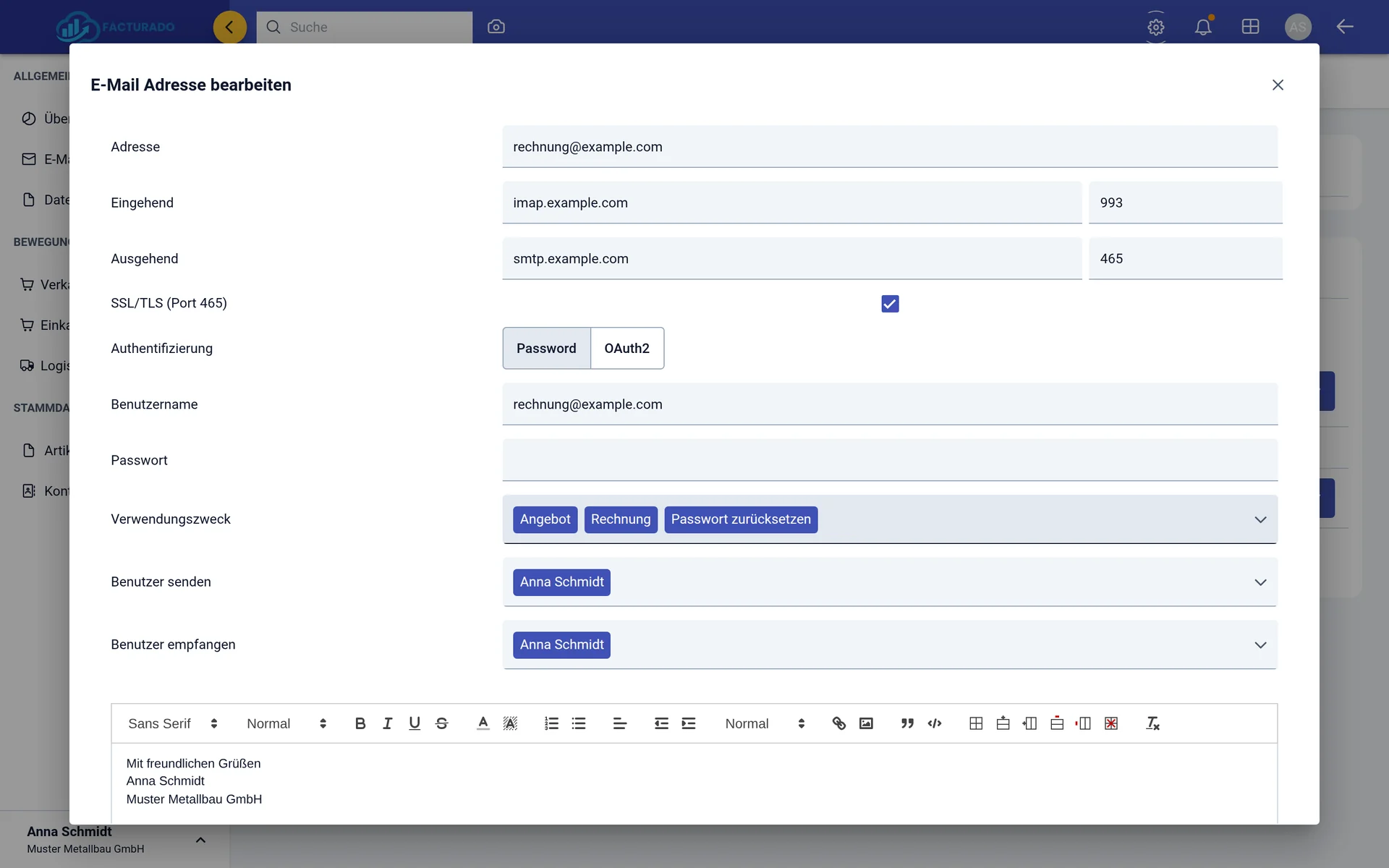
| Feld | Was eintragen |
|---|---|
| Adresse | Die E-Mail-Adresse, z. B. rechnung@ihre-firma.de |
| Eingehend | IMAP-Server und Port — meist 993 |
| Ausgehend | SMTP-Server und Port — meist 465 |
| SSL/TLS (Port 465) | Wird beim Port 465 automatisch gesetzt |
| Authentifizierung | Password mit Benutzername und Passwort, oder OAuth2 für Anbieter wie Microsoft 365 |
| Verwendungszweck | Für welche Belege diese Adresse Absender ist — Angebot, Rechnung, Mahnungen, Bestellanfrage … |
| Benutzer senden | Wer von dieser Adresse verschicken darf |
| Benutzer empfangen | Wer das Postfach unter Allgemein › E-Mail sieht |
| Textfeld unten | Ihre Signatur — wird an jede Mail angehängt |
Typische Serverdaten verbreiteter Anbieter — prüfen Sie im Zweifel die Hilfeseite Ihres Anbieters:
| Anbieter | IMAP | SMTP | Hinweis |
|---|---|---|---|
| IONOS | imap.ionos.de : 993 | smtp.ionos.de : 465 | Postfach-Passwort |
| STRATO | imap.strato.de : 993 | smtp.strato.de : 465 | Postfach-Passwort |
| Google Workspace / Gmail | imap.gmail.com : 993 | smtp.gmail.com : 465 | App-Passwort statt Kontopasswort |
| Microsoft 365 | outlook.office365.com : 993 | smtp.office365.com | OAuth2 aus Ihrer Microsoft-App-Registrierung |
Der Verwendungszweck bestimmt den vorausgewählten Absender: etwa rechnung@ für Rechnungen und Mahnungen, einkauf@ für Bestellanfragen und Bestellungen.
Wählen Sie bei einer Adresse auch den Zweck „Passwort zurücksetzen“. Ohne ihn kann facturado Ihren Mitarbeitern keine Mail zum Zurücksetzen schicken.
Die Signatur gehört zur Adresse, Betreff und Text der Mails zu den E-Mail Vorlagen im internen Konto.
Ein Postfach sieht nur, wer unter Benutzer empfangen eingetragen ist — die Buchhaltung muss nicht den Vertrieb mitlesen.
5Kunden, Lieferanten & Artikel
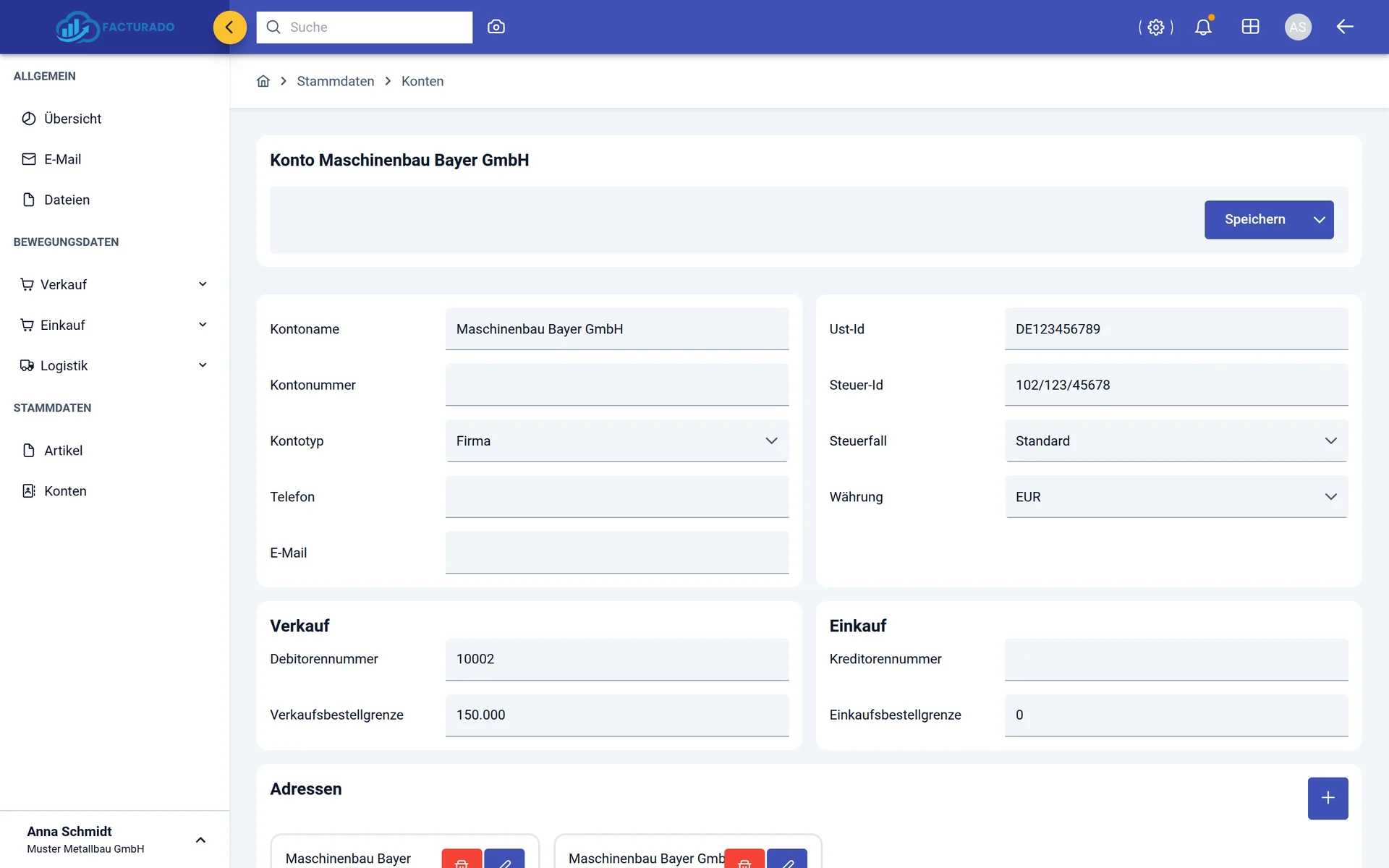
In facturado gibt es keine getrennten Kunden- und Lieferantenlisten: Jeder Geschäftspartner ist ein Konto. Ein Konto mit Debitorennummer ist Ihr Kunde, eines mit Kreditorennummer Ihr Lieferant — und wer beides ist, hat einfach beide Nummern.
Kontoname, Ust-Id und Steuerfall — Standard, Reverse Charge, Kleinunternehmerregelung oder innergemeinschaftliches Dreiecksgeschäft. In den Bereichen Verkauf und Einkauf die Debitoren- bzw. Kreditorennummer, darunter eine Standard-Zahlungsbedingung. Adressen mit + anlegen und mit Rechnungsadresse und Lieferadresse als Standard setzen — sie werden in jeden neuen Beleg übernommen.
Zeichnungsname als Bezeichnung, Interne Artikelnummer, Einheit, MwSt-Satz und Verkaufspreisgruppe. Wiederkehrende Leistungen legen Sie einmal als Artikel an; Einmaliges tragen Sie im Beleg als freie Position ein.
6Verkauf
Im Verkauf entsteht jeder Beleg aus dem vorigen — auch der Lieferschein. Positionen, Adressen und Konditionen werden weitergereicht — Sie tippen sie nur einmal.
- 1Angebot schreiben
VerkaufAngeboteNeues Angebot Zuerst wählen Sie im Dialog „Konto auswählen“ den Kunden — Rechnungs- und Lieferadresse, Ihre eigene Firma und Sie als Bearbeiter werden eingetragen. Über Artikel hinzufügen suchen Sie Artikel, über den Pfeil daneben legen Sie eine freie Position an. Das Auge in der Werkzeugleiste zeigt eine Vorschau mit Wasserzeichen, ohne eine Nummer zu vergeben.
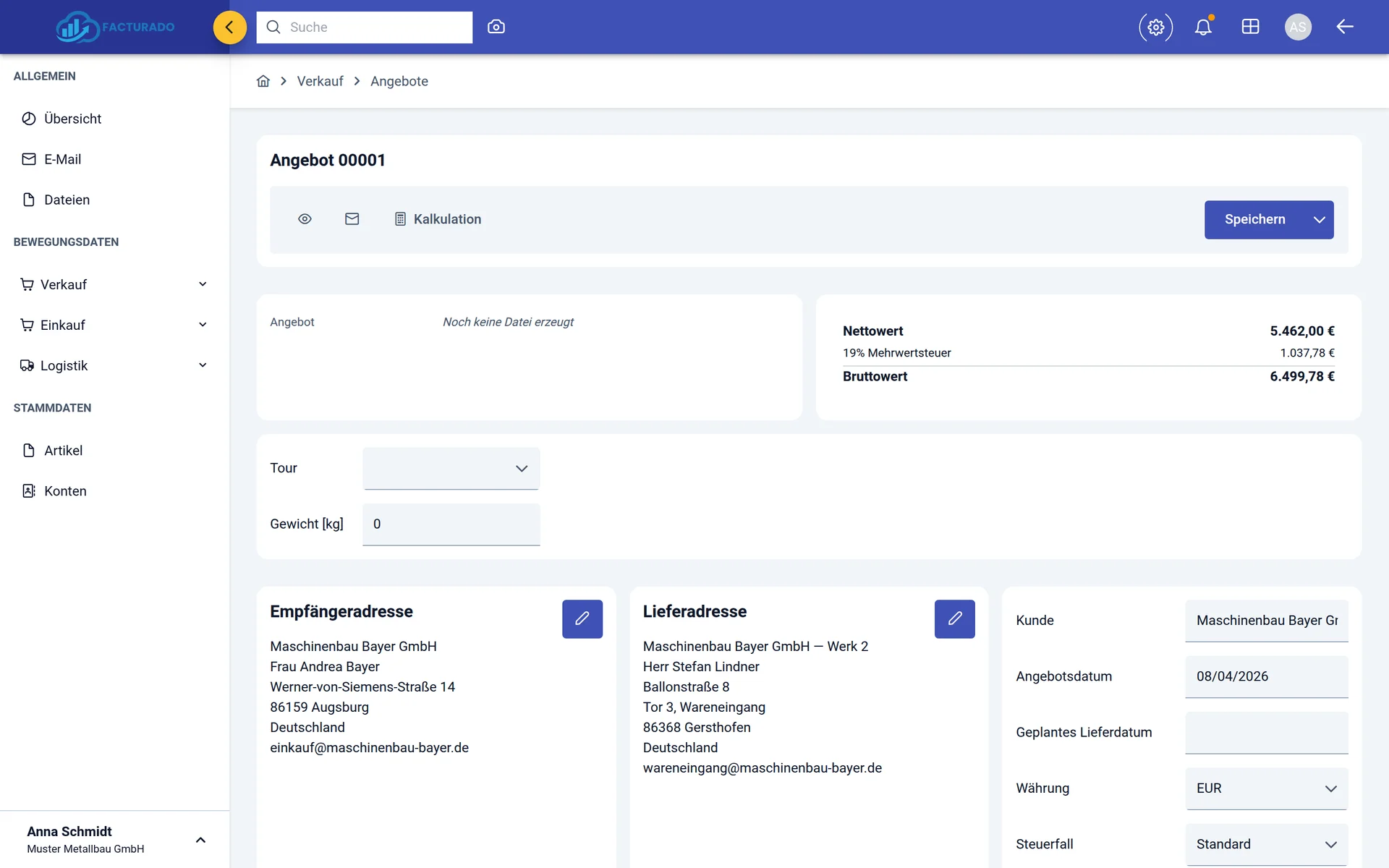
Ein Angebot mit Kunde, Adressen und Summen - 2PDF erzeugen und versenden
Speichern ▾PDF herunterladen Jetzt erhält der Beleg seine Nummer aus dem Nummernkreis, und das PDF erscheint in der Karte Dateien. Der Briefumschlag neben der Datei öffnet eine E-Mail mit dem PDF im Anhang; Absender, Betreff und Text sind aus Adresse und Vorlage bereits ausgefüllt.
- 3Angebot wird Auftrag
VerkaufAngeboteZeileBestellen Sagt der Kunde zu, wählen Sie die Mengen, die er bestellt — auch nur einen Teil des Angebots. Der Auftrag öffnet sich in einem neuen Tab; sein PDF ist Ihre Auftragsbestätigung.
- 4Auftrag wird Lieferschein
VerkaufAufträgeZeileLieferschein erstellen Wählen Sie die Mengen, die rausgehen, dazu Lieferdatum und Lieferadresse — Teillieferungen sind möglich. Der Lieferschein liegt danach unter Logistik › Warenausgang; dort erzeugen Sie das PDF und legen es der Ware bei oder schicken es per E-Mail. Über den Button Rechnung in derselben Zeile rechnen Sie genau das ab, was geliefert wurde.
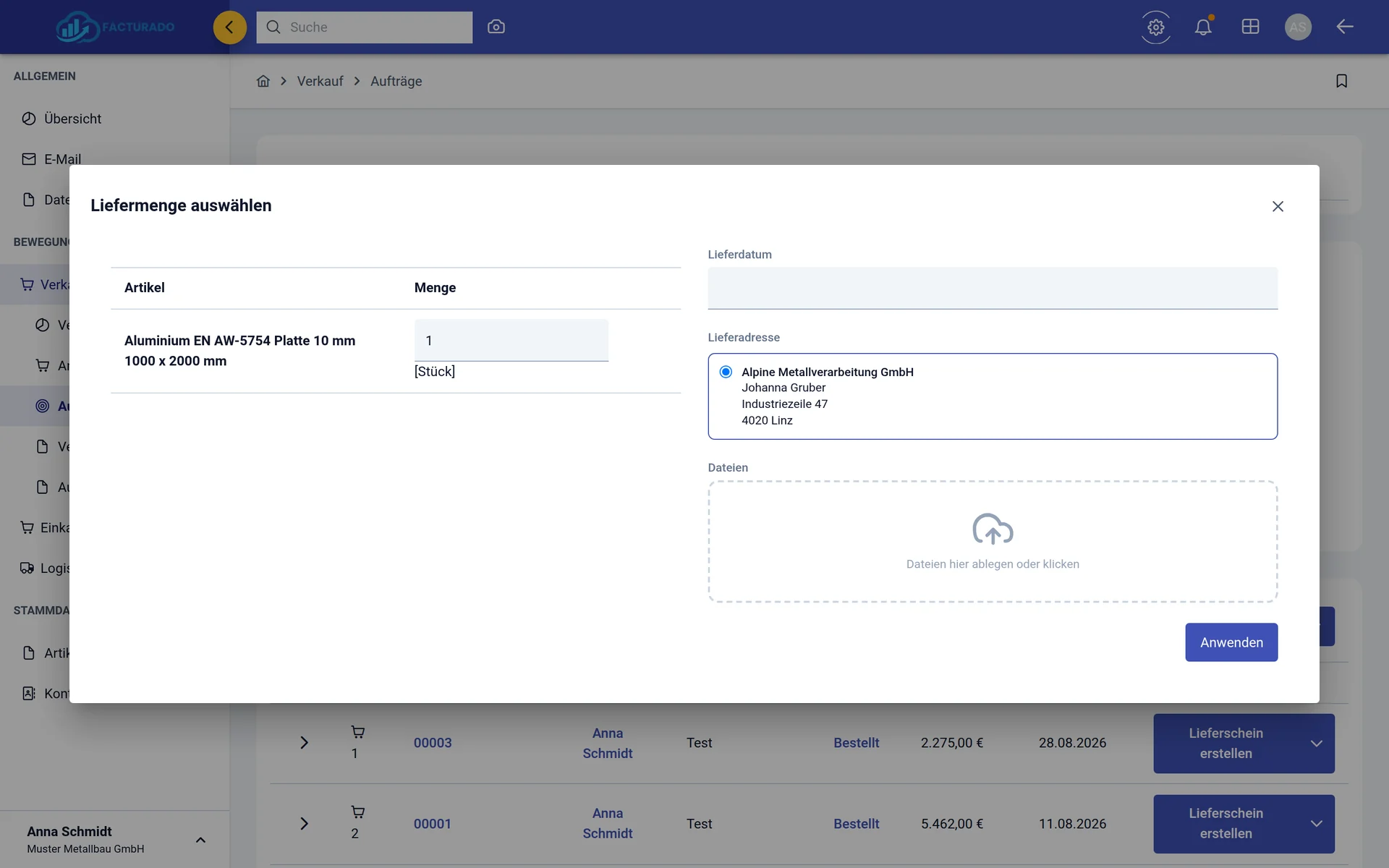
Aus dem Auftrag wird ein Lieferschein – Menge, Lieferdatum und Lieferadresse wählen - 5Auftrag wird Rechnung
VerkaufAufträgeZeile ▾Rechnungsentwurf erstellen Sie legen fest, welche Mengen Sie abrechnen — so sind Teilrechnungen möglich, auch ohne Lieferschein. Ohne vorheriges Angebot legen Sie eine Rechnung direkt unter Verkauf › Ausgangsrechnungen an. Prüfen Sie Rechnungsdatum, Leistungsdatum und Zahlungsbedingungen.
- 6E-Rechnung erzeugen und versenden
Speichern ▾PDF herunterladen Bei Rechnungen erzeugt facturado automatisch eine ZUGFeRD-Rechnung im Profil XRechnung: ein PDF, das Ihr Kunde lesen und seine Software auslesen kann. Sie brauchen dafür keinen zusätzlichen Schritt. Versand wie beim Angebot über den Briefumschlag neben der Datei.
- 7Korrigieren und mahnen
VerkaufAusgangsrechnungenZeile ▾Stornorechnung erstellen Im selben Menü finden Sie Gutschrift erstellen und Duplizieren. Bleibt eine Zahlung aus, erzeugen Sie in der Rechnung unter Speichern ▾ die 1., 2. oder 3. Mahnung; beim Versand wird die Mahnstufe der Rechnung hochgesetzt.
7Einkauf
Der Einkauf läuft spiegelbildlich zum Verkauf: Sie sammeln, was gebraucht wird, fragen mehrere Lieferanten gleichzeitig an, bestellen beim günstigsten, nehmen die Ware an und gleichen die Eingangsrechnung mit Bestellung und Wareneingang ab.
- 1Bedarfe sammeln
EinkaufBedarfe Offene Bedarfspositionen ziehen Sie per Drag & Drop in eine Anfrage. Aus einem Kundenauftrag heraus legen Sie einen Bedarf unter Speichern ▾ › Bedarfsanfrage anlegen an.
- 2Mehrere Lieferanten anfragen
EinkaufSammelanfragenNeue Anfrage Eine Sammelanfrage enthält die Positionen einmal und die Lieferanten beliebig oft. Anfrage versenden schickt sie einem Lieferanten, Alle versenden allen auf einmal — jeweils als PDF per E-Mail. Der Status wechselt auf Angefragt.
- 3Bestellen
EinkaufSammelanfragenZeile ▾Beschaffen Wählen Sie den Lieferanten und die Bestellmenge — facturado legt die Bestellung an und öffnet sie. Unter Einkauf › Bestellungen erzeugen Sie das PDF und versenden es wie jeden anderen Beleg.
- 4Ware annehmen
LogistikWareneingangNeuer Wareneingang Links stehen alle offenen Bestellpositionen Ihrer Lieferanten. Wählen Sie, was angekommen ist, tragen Sie die gelieferte Menge ein und hängen Sie den Lieferschein des Lieferanten als Datei an. Noch schneller geht es mit einem Foto: Lieferschein in den KI-Assistenten ziehen und Als Wareneingang erfassen wählen — die Positionen werden den offenen Bestellungen zugeordnet.
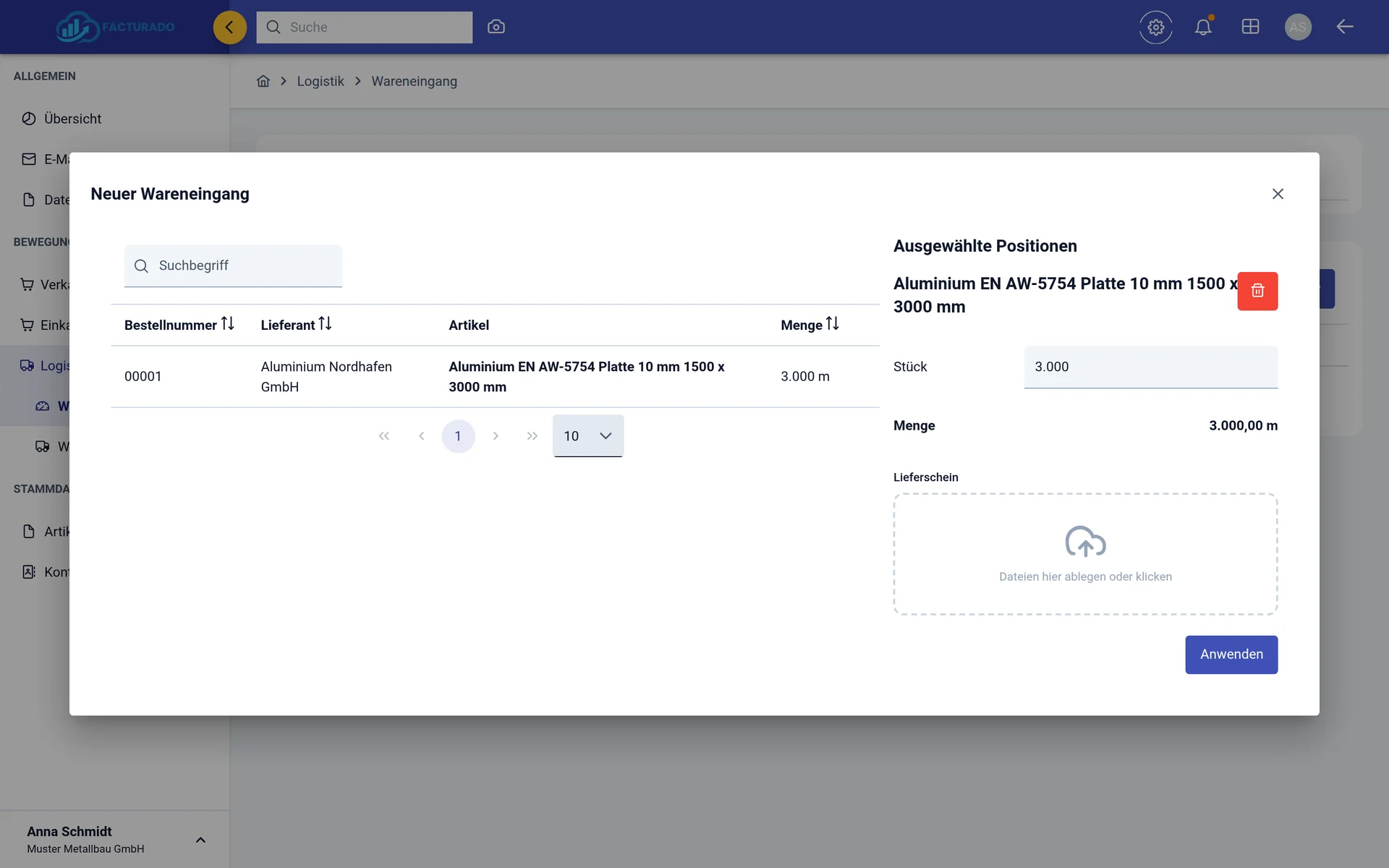
Neuer Wareneingang: offene Bestellpositionen links, angenommene Ware rechts - 5Eingangsrechnung erfassen
EinkaufEingangsrechnungenNeue Rechnung Legen Sie die Rechnung als PDF, XML, JPG oder PNG im Dialog ab. Eine eingebettete E-Rechnung wird exakt ausgelesen, alles andere liest die KI. Der Lieferant wird über USt-IdNr. und Name gefunden, offene Bestellpositionen werden zur Zuordnung angeboten. Passen die Positionen nicht zur Rechnungssumme, legt facturado die Position „Differenz zur Rechnungssumme“ an, damit nichts verloren geht. Ohne Datei geht es über Manuelle Eingabe.
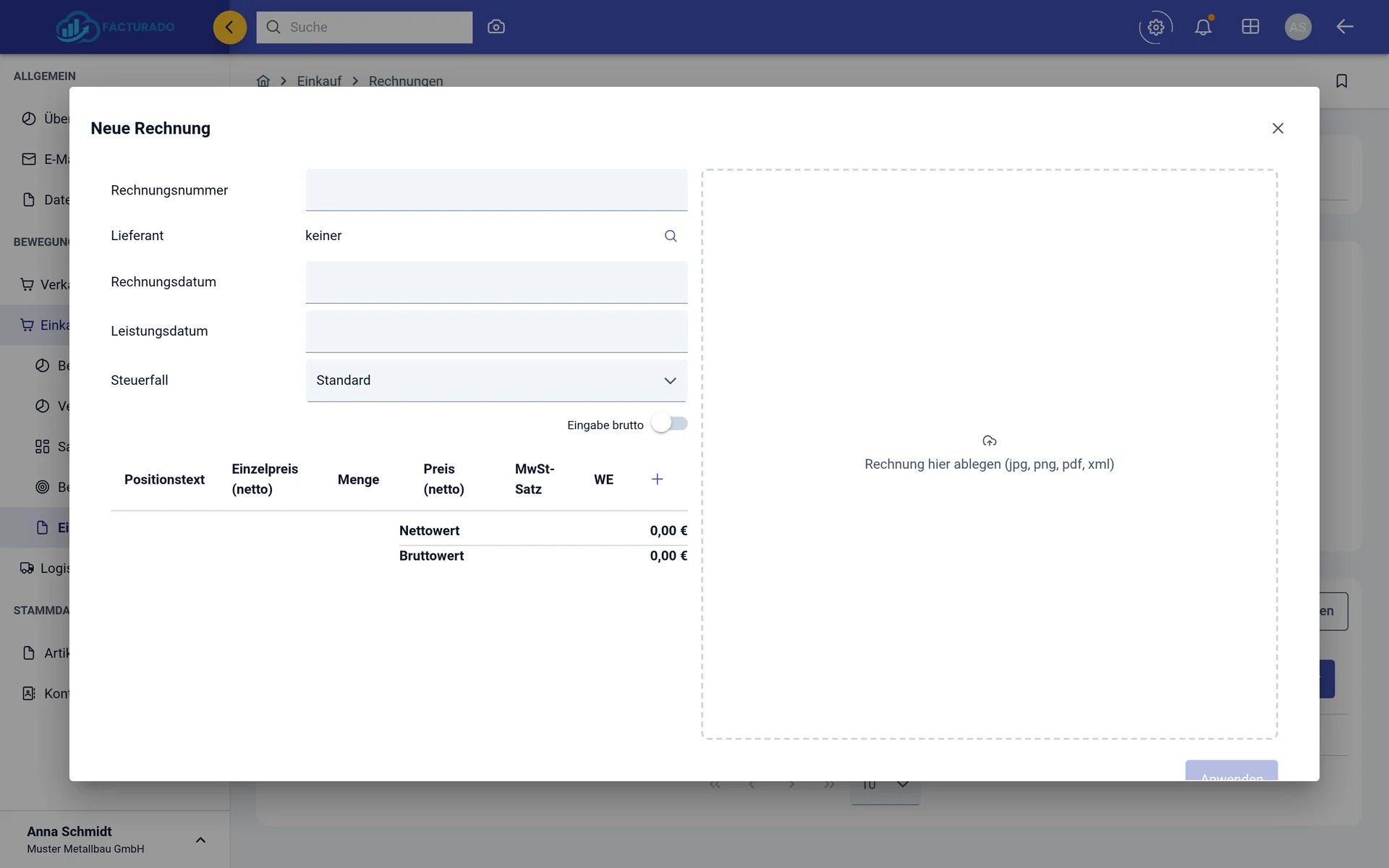
Eingangsrechnung erfassen: Datei rechts ablegen, Felder prüfen - 6Bezahlen
EinkaufEingangsrechnungenFür Zahlung auswählen Markieren Sie fällige Rechnungen und schließen Sie sie mit Ausgewählte bezahlen gesammelt ab — oder einzeln über Bezahlen in der Zeile.
Drei weitere Wege, wie Eingangsrechnungen in facturado landen:
Unter Allgemein › E-Mail hat jede Mail den Button Eingangsrechnung. Der Anhang wird ausgelesen, der Absender einem Konto zugeordnet und die Mail als erledigt markiert.
Die Kamera in der oberen Leiste: Beleg fotografieren am Handy oder Beleg hochladen am Rechner.
Datei in den Assistenten ziehen und Als Eingangsrechnung erfassen wählen.
Was die KI ausliest, erreicht Sie immer als Entwurf. Gespeichert und bezahlt wird erst, wenn Sie geprüft haben.
8Wenn Sie wachsen
Starter deckt die Prozesskette von Angebot bis Eingangsrechnung ab — Lieferscheine und Wareneingänge eingeschlossen. Wenn Sie Bestände führen, schaltet Professional das Lager frei: Wareneingänge buchen auf Lagerplätze, Aufträge werden kommissioniert, Pakete und Touren geplant, Bestände ausgewertet — und Sie verwalten mehrere interne Konten für mehrere Firmen. Ihre Daten und Belege bleiben dabei, wo sie sind; es kommen nur Menüpunkte hinzu.